
Щоб перевірити посилання з листа на фішинг, не відкривайте його: перегляньте адресу, звірте домен із відомою адресою організації та зайдіть на її сайт окремо. Сканер може допомогти з перевіркою, але навіть оцінка за шкалою 0–100 не підтверджує безпечність сторінки. Далі — окремі дії для комп’ютера й телефона та план на випадок, якщо ви вже перейшли за посиланням.
Як перевірити посилання з листа на фішинг без переходу
Почніть із самої адреси, а не з кнопки в листі. Текст кнопки може обіцяти вхід до кабінету, тоді як перехід веде на інший сайт. На комп’ютері адресу можна побачити, навівши курсор на посилання до натискання.
Послідовність перевірки така:
- Не відкривайте посилання, поки не оціните його адресу й повідомлення, у якому воно надійшло.
- На комп’ютері наведіть курсор на кнопку або текстове посилання та прочитайте адресу переходу.
- Знайдіть у адресі домен сайту й порівняйте його з адресою організації, яку ви вже знаєте.
- Для незалежної перевірки введіть назву організації в пошуковій системі та відкрийте її вебресурс окремо від листа.
- Якщо потрібна додаткова перевірка, скопіюйте посилання в онлайн-сканер, але не сприймайте його висновок як гарантію.
Коли лист краще відкласти
Якщо адреса прихована скорочувачем, її вигляд у листі не показує кінцевий сайт. Скорочені URL-адреси можуть приховувати фішингові сторінки. У такій ситуації не переходьте за скороченням лише для того, щоб дізнатися, куди воно веде.
Поставтеся так само до кнопки, що виглядає офіційною, але не дає прочитати адресу переходу. Замість неї відкрийте потрібний сайт самостійно. Розібратися, чим відрізняється офіційний ресурс від стороннього, корисно ще до отримання підозрілого повідомлення.
Навіть знайомий відправник не замінює перевірки адреси. Оцінюйте разом те, що написано в листі, куди веде посилання та чи є повідомлення в обліковому записі організації.
Як побачити адресу посилання на комп’ютері й телефоні
Адреса переходу й видимий текст посилання — різні речі. Напис «Переглянути повідомлення» повідомляє, що обіцяє кнопка, але не називає сайт, який відкриється. Для рішення потрібен саме URL переходу.
На невеликому екрані довга адреса може відображатися частково. Якщо ви не бачите її повністю, не робіть висновку за видимим початком: знайдіть сайт організації окремо через пошук.
Перегляд на комп’ютері
Наведіть курсор на посилання й не натискайте кнопку миші. Браузер або поштова програма може показати адресу переходу; звірте її з описом у листі. Якщо адреса довга, зверніть увагу не тільки на знайомі слова на початку, а й на назву сайту, до якого належить домен.
Коли посилання заховане під зображенням чи кнопкою, наведіть курсор саме на цю ділянку. Мета та сама: побачити адресу, яка відкрилася б після натискання. Якщо інтерфейс не показує її достатньо чітко, безпечніший шлях — відкрити сайт організації окремо.
Не плутайте адресу відправника з адресою переходу. Лист може містити зовні переконливе ім’я, але кнопка всередині вести до іншого домену. Обидві адреси потрібно оцінювати окремо.
Перегляд на телефоні
У поштовому застосунку натисніть і утримуйте посилання, не відкриваючи його. У меню перегляньте повну адресу або виберіть «Копіювати адресу»; скопійований URL порівняйте з відомим доменом. Якщо повну адресу показати не вдається, відкрийте сайт окремо через пошук або офіційний застосунок.
Коли в листі видно лише обрізаний рядок, не робіть висновку за кількома словами. Відкрийте потрібний сервіс через його офіційний застосунок або знайдений окремо сайт.
Не надсилайте підозріле посилання собі в месенджер заради зручнішого перегляду. Так URL з’явиться в іншому листуванні, але його походження й призначення від цього не стануть зрозумілішими.
Як відрізнити справжній домен від підробленого
У повній адресі шукайте назву сайту, на який справді веде перехід. Шахрайська адреса може відрізнятися від знайомої непомітною заміною літери. Тому читання лише початку URL або великого напису на кнопці не допомагає встановити, кому належить сайт.
Наведені адреси — вигадані приклади для порівняння написання:
| Що видно | Приклад адреси | Що звірити |
|---|---|---|
| Знайоме написання | https://cabinet.example | Чи збігається весь домен із відомою адресою. |
| Схожа літера | https://cablnet.example | Чи не замінено літеру в назві. |
| Знайома назва перед @ | https://cabinet.example@notice.example | Частина перед останнім @ не є назвою сайту переходу. |
| Знайомі слова всередині адреси | https://cabinet.notice.example | Чи не є знайома назва лише частиною іншого домену. |
| Значок захищеного з’єднання | https://notice.example | HTTPS не підтверджує наміри власника сайту. |
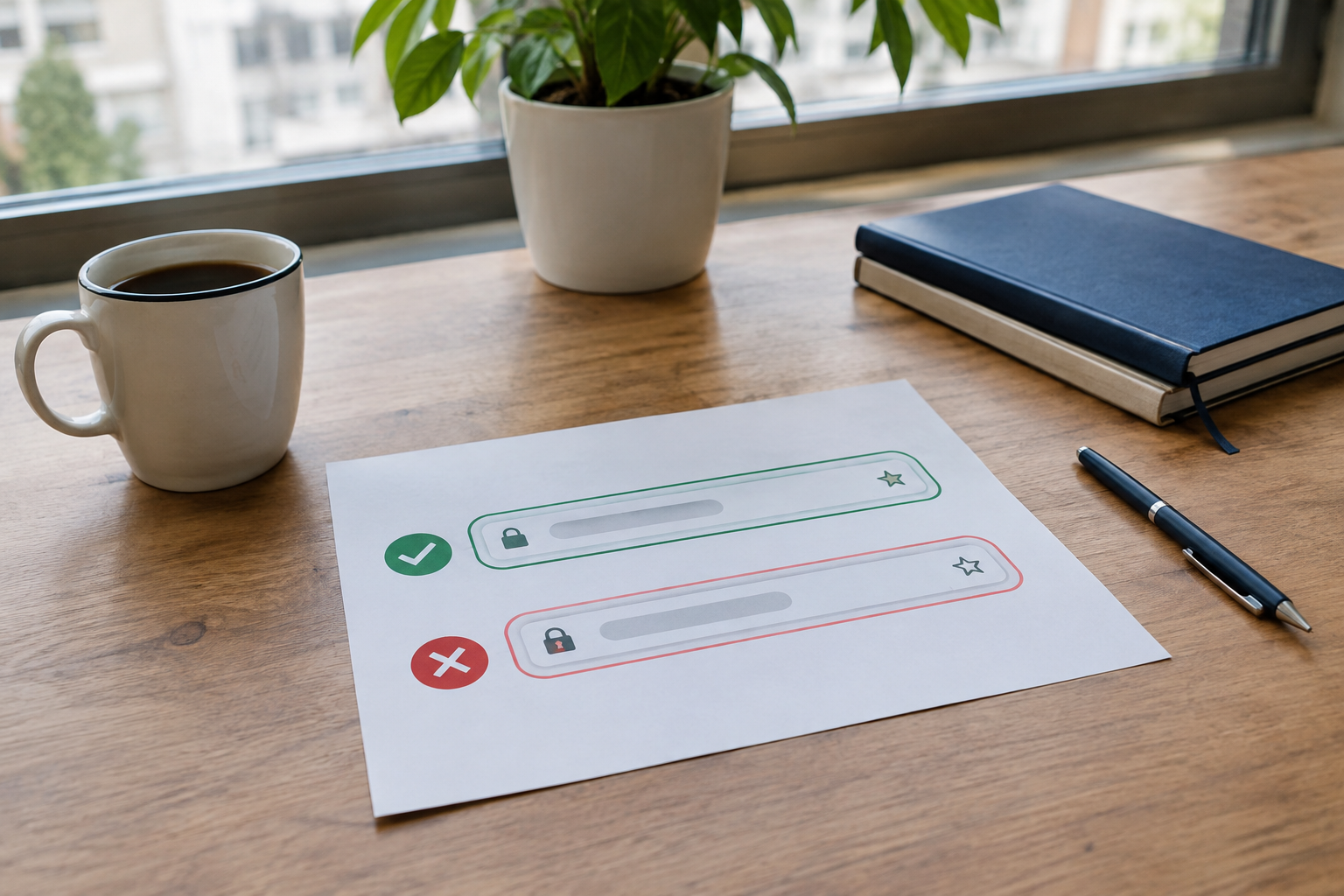
Літери, символ @ та частини адреси
У прикладі зі знаком @ назва перед ним може виглядати як адреса потрібного сервісу. Насправді все до останнього @ належить до частини імені користувача, а не назви сайту, на який веде URL. Читайте адресу далі, а не зупиняйтеся на першому знайомому слові.
Пильнуйте також літери, схожі зовні, але взяті з різних алфавітів. Змішування кирилиці й латиниці в одній частині домену може бути ознакою підробки. Якщо розрізнити символи на екрані складно, не покладайтеся на здогад: зайдіть на відомий сайт окремим шляхом.
Порівняння має стосуватися всього домену, а не лише назви бренду, згаданої десь у довгому рядку. Такий спосіб читання адреси доповнює правила, за якими можна відрізняти неправдиві повідомлення від справжніх: переконливий вигляд не замінює перевірки конкретної деталі.
Чому HTTPS недостатньо
HTTPS означає шифрування з’єднання між вашим пристроєм і сайтом. Воно не повідомляє, чи власник сторінки має добрі наміри. Сторінка для виманювання пароля теж може відкриватися через захищене з’єднання.
Тому замок біля адреси не виправляє помилку в домені. Спершу встановіть, чи це справді сайт потрібної організації; лише після цього оцінюйте, що саме сторінка пропонує зробити.
Які ознаки видають фішинговий лист
Фішингове посилання виглядає справжнім, але може вести на сторінку для викрадення даних або зараження пристрою. Лист навколо нього часто створює привід для негайної дії: налякати втратою доступу, викликати паніку або змусити поспішати.
Оцінюйте не окреме тривожне слово, а поєднання змісту листа й дії, яку від вас вимагають. Насторожують такі ситуації:
- лист погрожує наслідками й підштовхує діяти терміново;
- для нібито відновлення доступу пропонують відкрити кнопку з неперевіреною адресою;
- повідомлення просить надіслати особисту або фінансову інформацію у відповідь;
- ім’я відправника виглядає знайомим, але його електронна адреса йому не відповідає;
- посилання скорочене, тому за його написанням не видно кінцевого сайту.
Як оцінити відправника й прохання в листі
У Gmail можна переглянути, чи автентифіковано лист, а також порівняти електронну адресу з іменем відправника. Ім’я саме по собі не є доказом: його легко сприйняти як назву установи, не помітивши іншої адреси поруч.
Не відповідайте на запити особистої інформації в листах, текстових повідомленнях або телефонних дзвінках. Якщо повідомлення стосується вашого облікового запису, відкрийте сервіс звичним способом і подивіться, чи є там відповідне сповіщення.
Підроблений лист може наслідувати тон справжнього службового повідомлення. Саме тому різницю між навмисним обманом і помилкою не слід визначати лише за ввічливістю формулювань: вирішальними тут є адреса переходу й запитувана дія.
Як підтвердити повідомлення через офіційний сайт
Якщо лист нібито надіслала організація, з якою ви вже взаємодієте, відкрийте її застосунок звичним способом. Інший варіант — самостійно знайти назву організації в пошуковій системі й перейти на її вебресурс, не користуючись кнопкою з листа.
Шукайте повідомлення про ту саму подію всередині свого облікового запису. Наприклад, якщо лист вимагає підтвердити вхід, відкрийте налаштування безпеки через знайомий застосунок. Так ви порівняєте зміст листа з інформацією в самому сервісі, а не з текстом сторінки, яку запропонував відправник.
Не користуйтеся контактами, зазначеними лише в підозрілому листі, щоб довести справжність цього ж листа. Адреса підтримки чи кнопка з нього належать до повідомлення, яке ви оцінюєте. Для незалежного зв’язку беріть контакти з уже відомого офіційного застосунку або відкритого окремо сайту.
Де шукати повідомлення про безпеку Google
Якщо лист нібито від Google повідомляє про проблему з безпекою, відкрийте вручну myaccount.google.com/notifications. Там можна переглянути сповіщення про підозрілі дії, не переходячи за кнопкою з листа.
Не переписуйте адресу з підозрілого листа за зразок для входу. Використовуйте адресу сервісу, яку знаєте незалежно від повідомлення. Збіг назви організації в листі й на вебсторінці ще не означає, що сторінка належить цій організації.
Що робити з проханням ввести пароль
Якщо сторінка після переходу з листа просить пароль, не вводьте його. Закрийте цю сторінку та відкрийте потрібний сайт безпосередньо. Це стосується і випадку, коли сторінка зовні схожа на звичну форму входу.
Порівнюйте не кольори й оформлення форм, а адресу та шлях, яким ви на них потрапили. Справжність повідомлення з’ясовуйте в самому сервісі, а не через повторне натискання кнопки в листі.
Що може показати онлайн-сканер посилання
Онлайн-сканер дає додатковий сигнал про URL, який ви в нього вставили. Для цього скопіюйте адресу, не відкриваючи сторінку, та передайте її сервісу перевірки. Автоматичний результат не гарантує безпечності переходу.
У Selzy результат подається за шкалою 0–100. Сам сервіс називає таку оцінку приблизною. Високий бал не скасовує потреби звірити домен і перевірити, чому лист узагалі просить перейти на сторінку.
Перед вставленням подивіться на сам URL. Якщо він містить персональні дані або код доступу, передавання адреси сторонньому сканеру означає передавання йому й усього рядка. У такій ситуації доречніше відкрити відомий офіційний сайт окремо.
Як користуватися результатом перевірки
Сприймайте позначку ризику як причину відмовитися від переходу. Відсутність попередження трактуйте обережніше: сканер оцінює адресу, але не підтверджує, що власник сторінки діє у ваших інтересах.
Після сканування поверніться до змісту листа. Якщо він вимагає пароль або особисту інформацію, результат перевірки URL не перетворює такий запит на безпечний. Перевірку повідомлення завершуйте в офіційному застосунку або на сайті, відкритому окремо.
Сканер особливо легко переоцінити, коли адреса виглядає знайомою та починається з HTTPS. Шифрування каналу не підтверджує намірів власника сайту, а схожа літера в домені може лишитися непомітною під час швидкого перегляду.
Що робити після відкриття підозрілого посилання
Подальші дії залежать від того, чи ви лише відкрили сторінку, чи вже ввели на ній дані. Якщо сайт просить пароль, зупиніться: не вводьте його та відкрийте потрібний сервіс безпосередньо. Не повертайтеся до форми з листа для повторної спроби входу.
Згадайте, що саме ви зробили на сторінці: лише переглянули її, ввели пароль чи передали платіжні дані. Це допоможе не змішувати різні ситуації й діяти щодо того облікового запису або платіжного інструмента, якого стосується помилка.
Якщо сторінку відкрили, але даних не вводили
Закрийте вкладку й не виконуйте запропонованих на ній дій. Якщо лист нібито стосується доступу до сервісу, відкрийте цей сервіс через застосунок або знайдіть його сайт окремо. Там оцініть, чи існує повідомлення, про яке йшлося в листі.
Сам факт відкриття сторінки не підтверджує, що вимога з листа справжня. Не повертайтеся за тим самим посиланням лише для порівняння оформлення: підроблена сторінка може виглядати переконливо, тоді як вирішальними залишаються домен і запитувана дія.
Якщо ввели пароль
Відкрийте відповідний обліковий запис незалежно від посилання з листа. Змініть пароль і завершіть активні сеанси; почніть з облікового запису, код доступу до якого передали. Не вводьте новий пароль у форму на підозрілій сторінці.
Якщо той самий пароль використовувався деінде, змініть його й у відповідних облікових записах. Для подальшого захисту стане в пригоді пояснення, як створити окремий надійний пароль. Виконуйте ці дії на сайтах, які відкрили самостійно.
Після зміни пароля перегляньте налаштування свого облікового запису та повідомлення про входи, якщо сервіс їх показує. Мета — побачити, які дії відбувалися в акаунті, уже захищеному новим паролем.
Якщо передали платіжні дані
Припиніть роботу з підозрілою сторінкою. Відкрийте застосунок свого банку звичним способом або знайдіть його офіційний сайт окремо. Повідомте банк, які саме дані ви ввели, та попросіть допомогти обмежити можливе використання платіжного інструмента.
Не використовуйте для зв’язку телефон чи чат із листа, який привів вас на цю сторінку. Зберігайте сам лист для скарги в поштовому сервісі, але не натискайте на його посилання повторно.
Як повідомити поштовий сервіс про фішинговий лист
Позначення листа як фішингового відрізняється від простого видалення: ви повідомляєте поштовому сервісу, що лист намагається ввести отримувача в оману. У Gmail для підозрілого повідомлення є команда «Повідомити про фішинг».
Перш ніж працювати з меню листа, переконайтеся, що обираєте дію над самим повідомленням, а не кнопку всередині нього. Відкривати посилання для подання скарги не потрібно. Після цього можна прибрати лист із вхідних повідомлень.
Якщо схоже звернення повториться в іншому листі, оцініть його заново: звірте адресу переходу, відправника та повідомлення у відповідному сервісі. Повторення однакового тексту не робить його достовірним.
Що саме позначати в Gmail
Виберіть підозрілий лист у пошті та скористайтеся командою «Повідомити про фішинг». Не копіюйте пароль чи особисті дані у відповідь відправнику: запит такої інформації в листі є підставою зупинитися.
Якщо повідомлення нібито стосується безпеки акаунта Google, відкрийте myaccount.google.com/notifications самостійно й перегляньте сповіщення там. Скарга на лист і перевірка власного облікового запису виконують різні завдання, тому не замінюють одна одну.
Як надалі працювати з листами, що вимагають переходу
Збережіть просте правило: лист може повідомити про подію, але шлях до облікового запису ви обираєте самі. Прочитайте адресу переходу, порівняйте домен із відомим і відкрийте офіційний ресурс незалежно від кнопки в повідомленні.
Терміновий тон, погрози та прохання передати дані — підстави сповільнитися, а не діяти швидше. Якщо вже передали пароль, почніть із його зміни та завершення сеансів. Підозріле повідомлення позначте як фішингове в поштовому сервісі.
Наступного разу, коли лист проситиме вас увійти до сервісу, спершу відкрийте його звичним способом. Така перевірка дає відповідь на зміст повідомлення без переходу за адресою, яку обрав відправник.
Часті запитання
Як перевірити посилання з листа, не відкриваючи його?
На комп’ютері наведіть курсор на посилання й прочитайте адресу переходу. Потім порівняйте домен із відомою адресою організації або відкрийте її сайт окремо через пошук.
Як побачити справжню адресу посилання на телефоні?
Натисніть і утримуйте посилання в поштовому застосунку, не відкриваючи його: у меню перегляньте повну адресу або виберіть «Копіювати адресу». Скопійований URL порівняйте з відомим доменом. Якщо повну адресу показати не вдається, відкрийте сайт окремо через пошук або офіційний застосунок.
Які ознаки вказують на фішинговий лист?
Насторожують терміновість, погрози, панічний тон і прохання надати особисті чи фінансові дані. Також порівняйте електронну адресу з іменем відправника та прочитайте домен переходу.
Чи можна довіряти оцінці онлайн-сканера?
Сканер Selzy показує оцінку за шкалою 0–100, але називає її приблизною. Висновок автоматичної перевірки є допоміжним сигналом, а не гарантією безпеки.
Що робити, якщо натиснув на фішингове посилання?
Не вводьте пароль на відкритій сторінці; зайдіть на потрібний сайт безпосередньо. Якщо вже передали пароль, змініть його й завершіть активні сеанси.
